클라우드 환경에서 Tibero7처럼 특수한 DBMS SaaS 제품을 직접 설치하고 구성하려면 많은 시간이 듭니다. 하지만 AWS Marketplace를 활용하면 몇 번의 클릭만으로 배포가 가능합니다.
이번 글에서는 OwlDB를 예시로, Marketplace에서 SaaS DBMS를 구독하고 CloudFormation을 통해 배포하는 방법을 안내하겠습니다. 그리고 제가 실제로 스택을 여러 번 실패하면서 경험한 시행착오(InternetGatewayId 누락, PublicSubnetCIDR 충돌, AvailabilityZone/KeyPairName 누락 등)를 함께 정리해 드리겠습니다.
1. AWS Marketplace에서 OwlDB 검색 및 구독

- AWS Marketplace 접속
- 상단 검색창에 “OwlDB” 입력
- 제품 페이지 진입 → 가격 정책(시간당 요금)과 지원 리전 확인
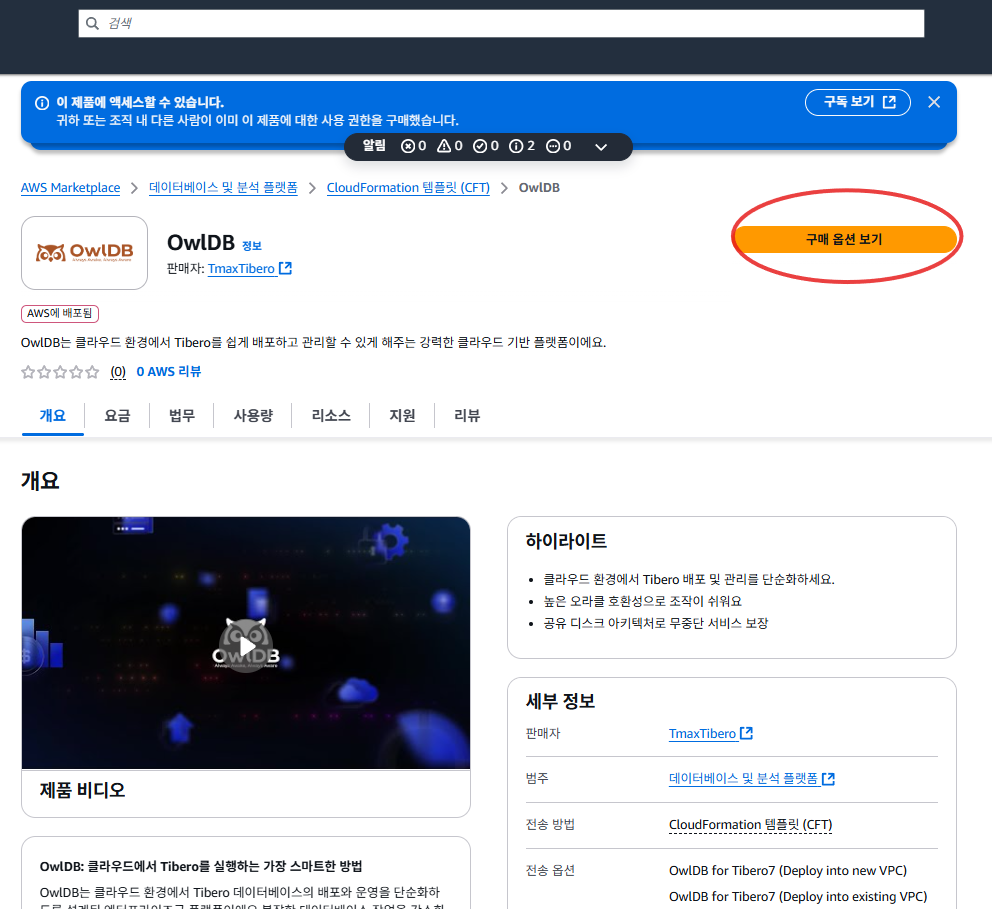
구매 옵션 보기 클릭 - Continue to Subscribe(구독) 클릭
- 약관 동의 후 Continue to Configuration(구성)으로 이동
- 기존 VPC에서 배포할지 신규 VPC에서 배포할지 정해줍니다. 저는 기존 VPC에서 진행했습니다.
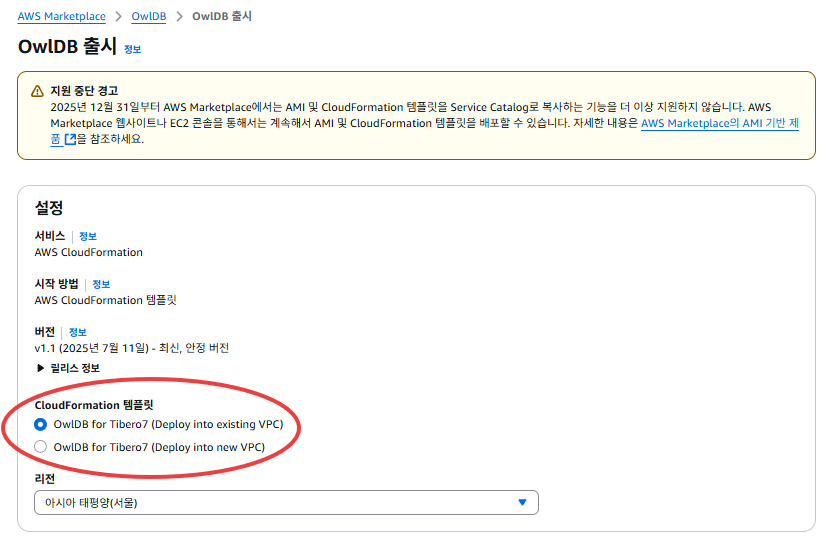
여기까지는 단순히 SaaS 계약을 거는 절차입니다. 진짜 중요한 건 [CloudFormation으로 시작] 단계입니다.

2. CloudFormation으로 OwlDB 스택 배포 시작
- [CloudFormation으로 시작] 버튼을 누르면 CloudFormation 배포 마법사가 열립니다.
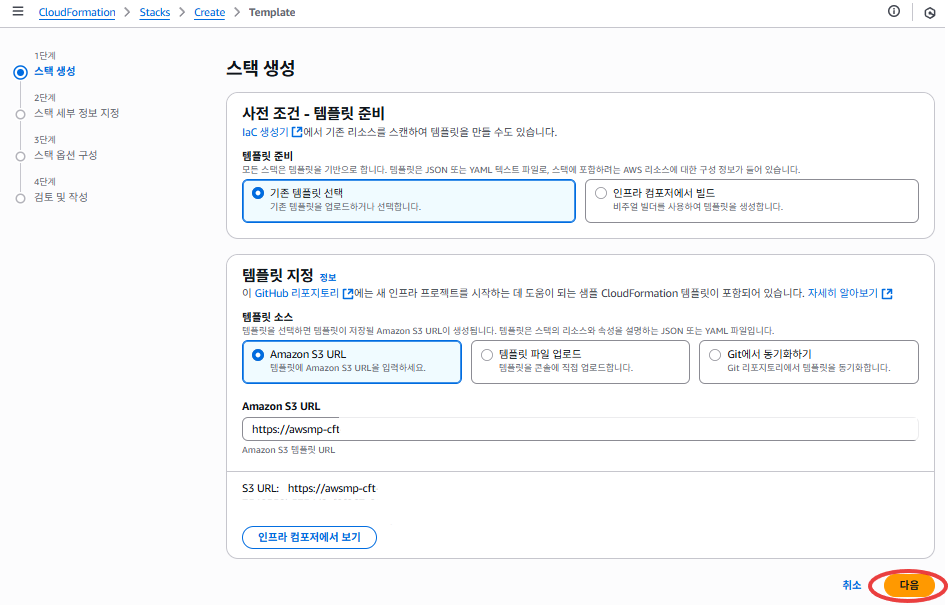
1단계 스택 생성은 기본 값으로 [다음] 클릭 - 2단계 [ 스택 세부 정보 지정 ] 에선 다음과 같은 파라미터를 반드시 정확히 채워야 합니다:

2단계 스택 세부 정보 지정 - 📌 스택 생성 및 세부 정보 지정
- 🏗️ OwlDB Infra Setting
- VpcId
OwlDB를 배포할 VPC 선택 (AWS::EC2::VPC::Id) - InternetGatewayId
선택한 VPC에 연결된 IGW ID 입력 (예: igw-xxxxxxx) - AvailabilityZone
인스턴스가 생성될 AZ 선택 (AWS::EC2::AvailabilityZone::Name) - PublicSubnetCIDR
퍼블릭 서브넷의 CIDR 블록 (예: 172.16.64.0/24) - CIDR Range for OwlDB Access
접근 허용 범위 지정- 특정 IP만 허용: x.x.x.x/32 또는 원하는 CIDR 대역 (회사 공인 IP 등)
- 전체 허용: 0.0.0.0/0(해당 설정은 모든 접속을 허용하는 것이므로, 보안상 설정을 지양
- KeyPair Name
EC2 >> [네트워크 및 보안] >> [키 페어] >> [키 페어 생성]
생성한 키를 해당 메뉴에서 선택하여 지정 - Image Id
OwlDB 마켓플레이스 AMI 경로 그대로 입력(자동으로 입력되어 있음)
/aws/service/marketplace/prod-ㅁㅁㅁㅁㅁㅁㅁ/v1.1
🐦 OwlDB Setting- OwlDB Front Port Number
웹 UI 포트 (기본값 80) - OwlDB Server Port Number
DB 서버 포트 (기본값 8080) - OwlDB Root User Name
루트 사용자 이름 (기본 admin) : 여러 감사에서 admin 이란 계정명 사용을 지양하기 때문에 본인이 사용할 계정명을 바꿔서 지정해주면 좋습니다.
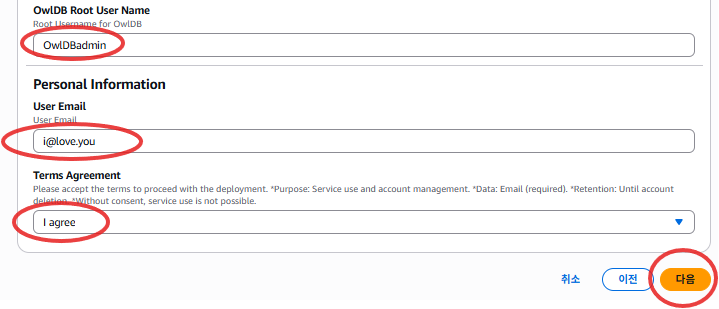
👤 Personal Information - VpcId
- User Email
계정/서비스 관리용 이메일 입력(해당 메일로 접속할 수 있는 URL과 계정정보(초기비밀번호)가 옵니다.) - Terms Agreement
약관 동의 필수 (미동의 시 배포 불가)
- 🏗️ OwlDB Infra Setting
- CloudFormation으로 OwlDB를 배포할 때는 템플릿에 정의된 파라미터들을 입력해야 합니다. 이 값들은 스택 리소스가 어디에, 어떤 설정으로 만들어질지 결정합니다.
- 3단계 [스택 옵션 구성]도 아래의 사용자 지정 이름으로 IAM 리소스 생성 승인 체크 및 [다음] 클릭
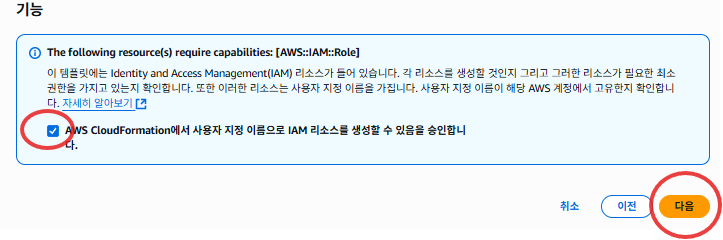
- 4단계 [검토 및 작성]도 추가 설정 없이, [전송] 클릭

- 다음 단계에서 스택이 만들어지며 아래와 같은 화면이 보여집니다.
- 저는 16:34:05에 스택 생성이 시작되어, 16:39:31 UTC+0900에 완료되었습니다. 대략 생성에 5분이 걸립니다.

막혔던 부분 1. InternetGatewayId 설정
- IGW는 외부와 통신하기 위한 출입구입니다.
- 생성 방법:
- VPC → 인터넷 게이트웨이 → 생성
- VPC에 Attach
- 라우팅테이블에 0.0.0.0/0 → igw-xxxx 추가
- CloudFormation 파라미터에는 igw-xxxxxxxx 형식의 IGW ID를 입력해야 합니다.
👉 IGW가 없다면 “매개변수 InternetGatewayId가 제약 조건을 충족하지 못했습니다” 에러가 발생합니다.
막혔던 부분 2. PublicSubnetCIDR 지정
- PublicSubnetCIDR은 **단일 IP(/32)가 아니라 네트워크 대역(/24, /20 등)**이어야 합니다.
- 예시 값:
- ✅ 172.16.64.0/24
- ✅ 172.16.65.0/24
- ❌ 172.16.10.23/32 (호스트 하나만 지정 → 실패)
- ❌ 172.16.0.0/16 (VPC 전체 CIDR과 충돌 → 실패)
CIDR 충돌 방지
- 이미 존재하는 서브넷(예시 : 172.16.0.0/20, 172.16.16.0/20, 172.16.32.0/20, 172.16.48.0/20)이 있다면 이들과 겹치지 않는 블록을 선택해야 합니다.
- 겹치면 “The CIDR ‘xxx’ conflicts with another subnet” 에러가 발생 → 스택 CREATE_FAILED.
👉 해결법: aws ec2 describe-subnets 명령으로 기존 서브넷 CIDR을 조회 후 안 겹치는 대역(/24 등)을 고르세요.
>>>>>>>>> 위의 서브넷이 존재한다면 172.16.64.0/20 또는 172.16.64.0/24 등등으로 설정하면 됩니다.
막혔던 부분 3. AvailabilityZone 선택
- Availability Zone(AZ)은 물리적 데이터센터 구역입니다.
- 예: ap-northeast-2a, ap-northeast-2c
- AZ는 아파트의 “동”, Subnet CIDR은 그 동의 “호수 구역”에 해당합니다.
- 파라미터를 비우면 “매개변수 이름 AvailabilityZone에 대한 값이 존재하지 않습니다” 오류 발생 → 스택 롤백.
[최종] AWS CloudFormation으로 Tibero7 DBMS 구성 완료 화면
1. 스택 구성이 완료되면 아래와 같이 CREATE_COMPLETE 상태 메세지가 출력됩니다.
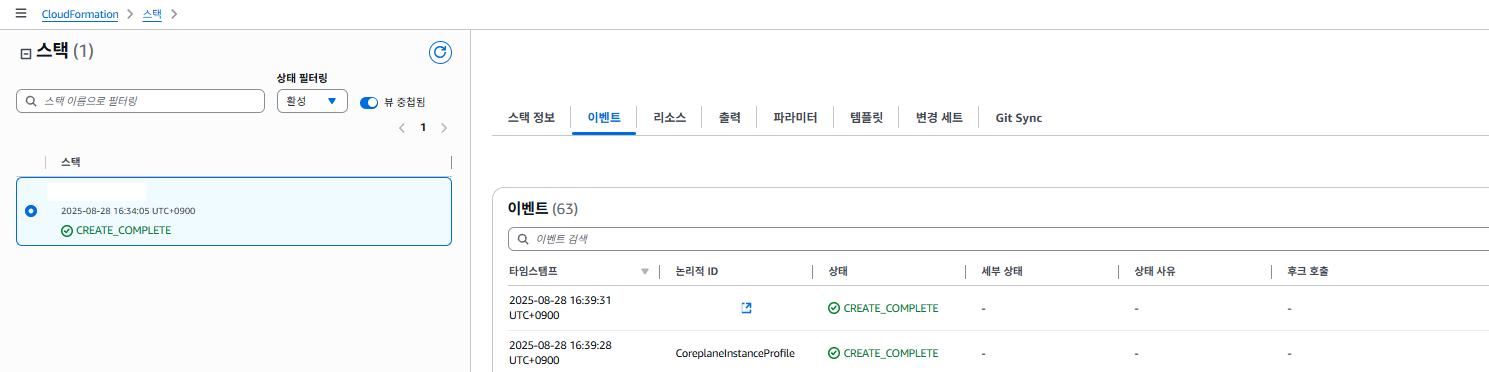
2. 아까 2단계 [ 스택 세부 정보 지정 ]에서 입력된 이메일로 해당 정보를 보내줍니다.

3. [OwlDB 바로가기]를 클릭하면 위에 받았던 계정정보(계정명, 비밀번호)를 입력해서 로그인 하실 수 있습니다.
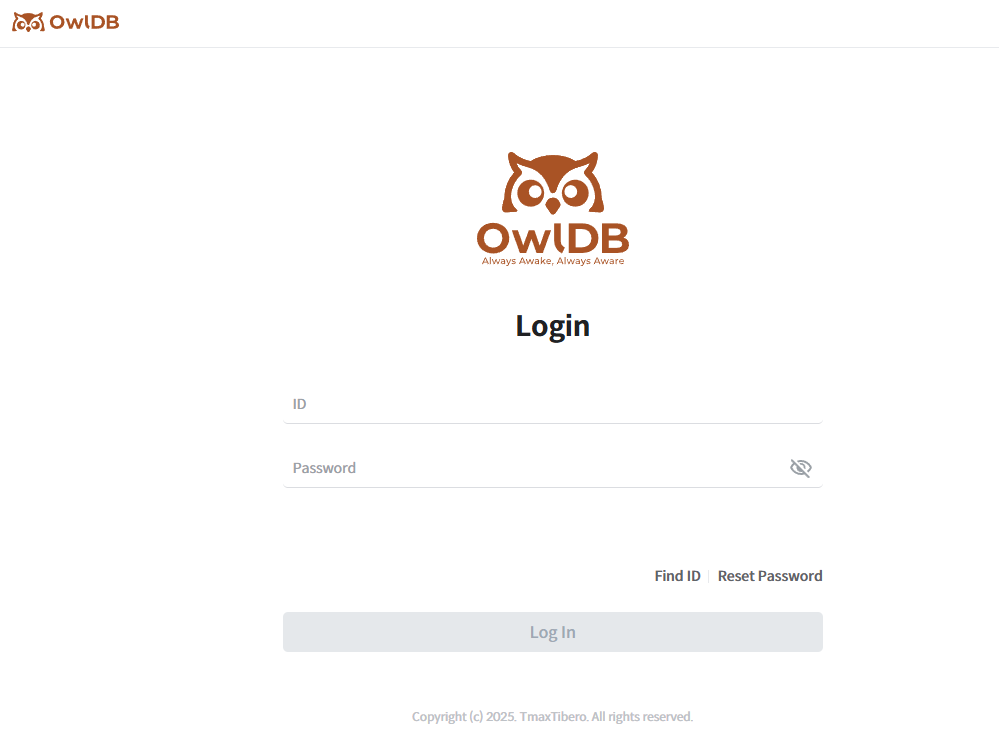
4. 최종 구성 완료 화면 및 [Create Database]

이렇게 해서 AWS CloudFormation으로 Tibero7 DBMS 구성을 완료했습니다. 이 다음 'Create Database'에서 Tibero DB를 만들어 사용하면 됩니다. 제조사에서 제공하는 설치방법으로 설치가 안되시는 분들에게 도움이 되었으면 합니다.
'AWS > 서비스' 카테고리의 다른 글
| AWS : 컴퓨팅 서비스(SAA 시험준비 포함) (0) | 2024.03.17 |
|---|
